desenvolvimento através do conhecimento
Imagem de Recife

Iniciando no Visual C++ 2008 Express Edition

Para você começar a aprender uma linguagem de programação, é necessário utilizar um compilador para poder ir fazendo os exercícios, e assim aprender a lógica de programação. De preferência, o melhor é utilizar uma IDE (Integrated Development Environment), que na realidade é um ambiente completo para programação, onde além do compilador, você tem um editor de texto integrado com highlight para destacar os comandos reservados da linguagem e facilitar a leitura do código fonte, autocompletar, e inúmeros outros recursos.

Existem algumas IDEs populares gratuitas para Windows, mas aqui eu vou mostrar uma das melhores IDEs para desenvolvimento na minha opinião que é o Visual C++ 2008 Express Edition (utilizarei também neste post a abreviação VC++). Lógico que a versão completa desta ferramenta (o Visual Studio 2008) possui muitos mais recursos, porém não é gratuito, e para o iniciante é bem mais complicado começar a utilizá-lo, pois são tantas opções que o usuário possui para criar um simples projeto, que normalmente o iniciante fecha a aplicação e vai utilizar alguma outra mais fácil.

O primeiro passo é instalar o VC++, e para isto, basta ir entrar no site do Microsoft Visual Studio Express Edition e fazer o download do Visual C++ 2008 Express Edition. O download é pequeno, pois na realidade é um instalador online, isto é, você precisa estar conectado na Internet para fazer a instalação. Se você precisar instalar em um computador sem acesso à Internet, ou com Internet discada, é melhor realizar o download da versão offline, também disponível para download neste mesmo site. O único inconveniente é precisar gravar um DVD, pois você realiza o download do arquivo .ISO.

A instalação é simples, e basicamente é só ir pressionando Next e utilizar as opções padrões. Então, depois de instalá-lo, a primeira vez que você iniciar o programa, ele demorará um pouco para configurar o ambiente, nas próximas execuções o VC++ irá iniciar rapidamente.

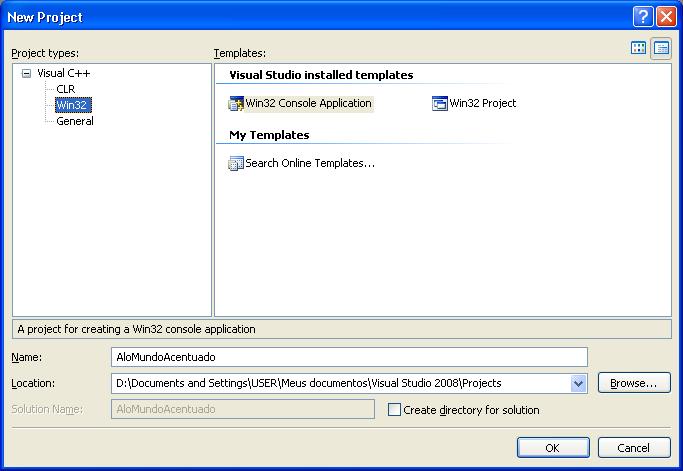
Para ser possível compilar e executar qualquer código C ou C++ no VC++ é necessário a criação de um projeto. Para isto, você têm três opções diferentes: 1) clique em File –> New –> Project, 2) pressione o botão New Project (normalmente o primeiro botão à esquerda na barra de ferramentas), ou 3) utilize o atalho CTRL+SHIFT+N. Isto abrirá a caixa de diálogo New Project exibida na figura abaixo.
Visual C++ 2008 - Project New

Além do conceito de projeto, também existe o de solução (solution). Uma solução pode conter vários projetos, porém somente um fica marcado como projeto padrão, isto é, o projeto que será executado ao pressionar o botão Run. Neste exemplo, não vamos entrar em detalhes sobre este conceito, e portanto você pode desmarcar opção Create directory for solution.

Preencha as informações, de acordo com a figura acima, isto é, o nome do projeto é AloMundoAcentuado, selecione Win32 Console Application e você pode deixar a pasta padrão para o salvamento dos seus projetos que normalmente é MeusDocumentos\Visual Studio 2008\Projects.

ATENÇÃO! Este é um dos passos mais importantes para a criação de um novo projeto. Pressione Next no assistente de criação de projetos que irá abrir após você ter pressionado o botão OK, marque a opção Empty Project, e APENAS depois disto aperte o botão Finish.

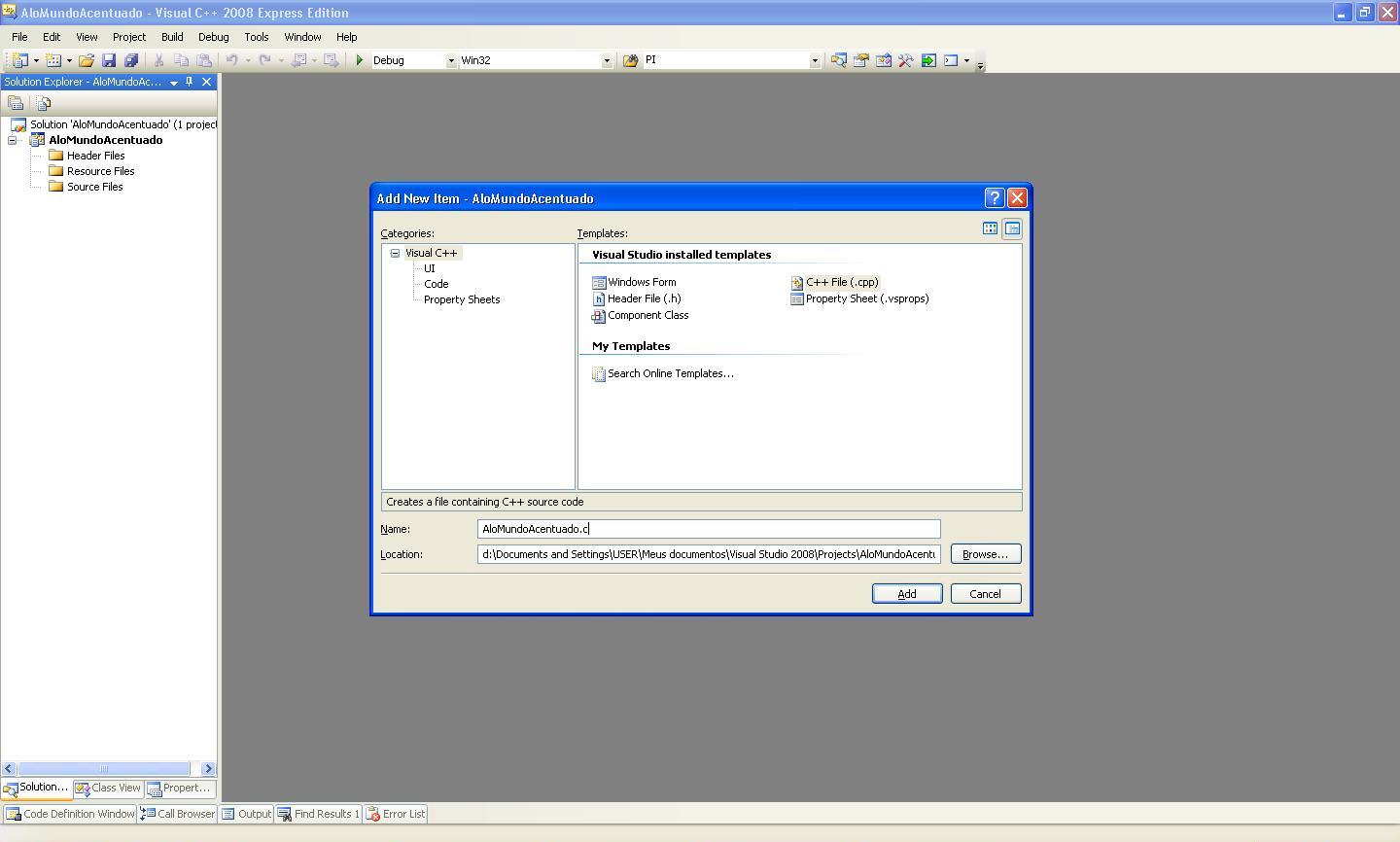
Neste momento, você terá um projeto vazio, e para começar a digitar qualquer código é necessário criar um arquivo .c ou .cpp dependendo se você quer programar em C ou em C++. Para criar um novo arquivo dentro deste seu projeto, clique com o botão direito do mouse em cima do nome do seu projeto (AloMundoAcentuado que está em negrito), selecione a opção Add e depois clique em cima da opção New Item….

Nesta tela, selecione a opção C++ File (.cpp) e preencha o nome do arquivo, neste nosso exemplo, vamos dar o mesmo nome que o projeto só que iremos adicionar a extensão .c para criar um programa em C. O ambiente do VC++ e a caixa de diálogo já preenchida pode ser vista na próxima imagem.
Visual C++ 2008 - New Item

Agora vamos criar o nosso primeiro programa. Copie e cole o código abaixo no seu arquivo e depois execute-o apertando no botão Run, que é o botão com um triângulo verde igual ao dos DVD Players, ou então apertando a tecla F5.


#include <stdio.h>
#include <stdlib.h>

int main()
{
  system("color f0");
  system("chcp 1252 > nul");
  printf("Alô Mundo Acentudado!\n");
  system("pause");
  return 0;
}

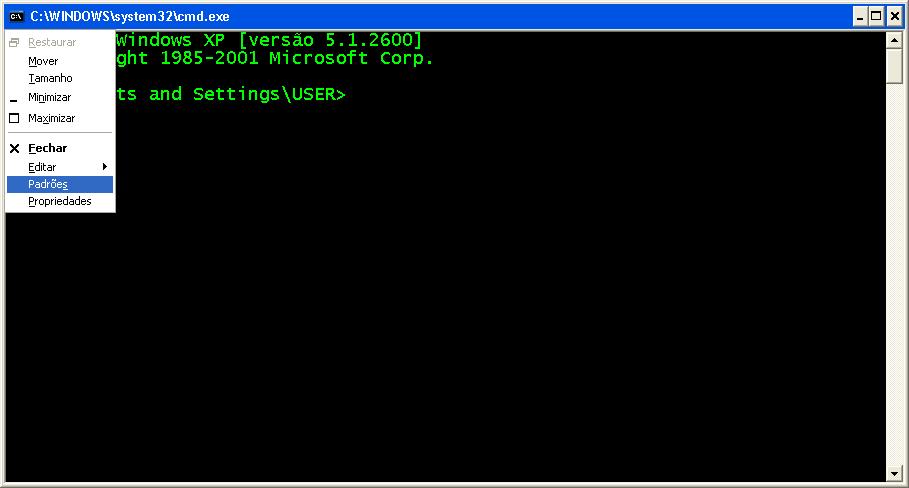
E provavelmente você verá uma tela com o texto Alô Mundo Acentuado!, porém o “o” acentuado não estará aparecendo corretamente. Para isto, você precisa alterar a fonte da sua janela de console. Para isto, selecione a opção Padrões do menu da janela do Prompt de Comando de acordo com a figura abaixo:
Padrões de Prompt de Comando

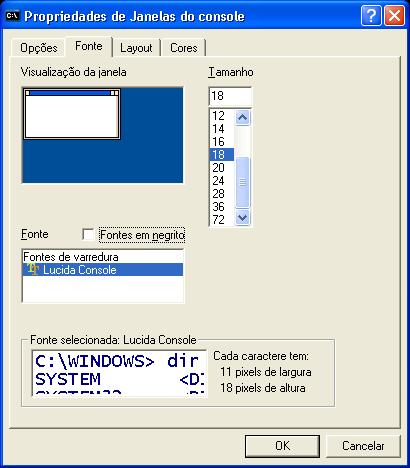
E agora mude para a fonte Lucida Console e para facilitar a leitura aumente o tamanho da fonte para um tamanho que lhe agrade, como na figura abaixo. Agora basta pressionar OK que o novo padrão de janelas de Prompt de Comando aceitarão acentuação.
Lucida Console no Prompt de Comando

Pronto! Agora você já tem uma IDE configurada e funcionando para aprender lógica de programação num ótimo ambiente.

Antes de terminar este post quero ainda dar mais duas dicas. A primeira é a seguinte: se você pressionar CTRL+F5 ao invés de F5 para executar o seu programa, não será necessário incluir o comando system("pause"); no final do seu programa, pois ele será adicionado automaticamente.

A segunda dica é sobre os comandos extras que inseri no código do Alô Mundo Acentuado!:

  • system("color f0"); serve para você não ter a tela preta do DOS, assim a tela ficará com letras pretas, num fundo branco, como no padrão das janelas Windows.
  • system("chcp 1252 > nul"); serve para mudar a codificação da janela do DOS para a utilizada pelo Windows, e fazendo que você possa utilizar caracteres acentuados ao criar um programa Console. O redirecionamento para nul (isso mesmo, apenas um “L”) é para não exibir a mensagem que você está alterando a codificação de página no início do seu programa.

Espero que tenham gostado das dicas, e qualquer dúvida é só comentar abaixo.

Compartilhe e Divirta-se:
  • Digg
  • del.icio.us
  • Facebook
  • NewsVine
  • Reddit
  • StumbleUpon
  • YahooMyWeb
  • Google Bookmarks
  • Yahoo! Buzz
  • TwitThis
  • Live
  • LinkedIn
  • Pownce
  • MySpace

30 comentários

1 Elthon { 08.12.09 at 23:12 }

Tava ruim para criar essa primira página, mas ,graças a esse post, tudo ficou mais claro, principalmente uma novidade para mim, colocar acento em um programa em c, mas, isso só pode acontecer com o VS++?

Parabêns.

2 Marcio Bueno { 08.12.09 at 23:32 }

@Elthon – Obrigado pelo comentário. Você também pode acentuar no Dev-C++, Code Blocks, etc. Reveja o post, pois eu acabei de descobrir como fazer as alterações de fontes na janelas do DOS apenas uma vez, e já fiz esta alteração no texto acima.

3 José { 09.24.09 at 22:01 }

Parabens gostei das dicas já estava ficando preocupado por não conseguir rodar nem um programa.
Valeu!

4 Adriano { 09.30.09 at 0:18 }

muito bom..!!
faltando o “#include ” no codigo demo nao?…
para usar o ” system”..

5 Marcio Bueno { 09.30.09 at 9:40 }

@José – Fico feliz em ter ajudado.

@Adriano – Esse código funciona no Microsoft Visual Studio 2008 (tanto no Express quando no Professional Edition). Talvez em algum compilador diferente você precise incluir o “stdlib.h”, mas não neste caso.

6 Adriano { 10.07.09 at 23:42 }

isso mesmo estou usando o “Visual C++ 2008 Express “.

*sem o “stdlib.h” não funciona e retorna isto:
“teste.cpp(156) : error C3861: ‘system’: identifier not found”
*mais com o “stdlib.h”
pega perfeito!

Tem algo que não configurei no VS 2K8 ?

Parabéns pelo conteúdo e feedback!!!

Aguardo mais Artigos…

7 Marcio Bueno { 10.08.09 at 10:53 }

@Adriano – Eu não sei lhe dizer se tem alguma coisa a mais a ser configurado, pois eu só fiz a instalação normal, e na minha máquina está funcionando. Ah, só um detalhe, existe a versão da stdlib.h para ser utilizada em programas C++ que é a cstdlib, que você utilizaria da mesma maneira que o iostream (isto é, sem o .h):

#include <cstdlib>

Em relação a mais artigos, provavelmente o próximo será relacionado a Qt, um framework para desenvolvimento de aplicações em C++, muito utilizado para a criação de interfaces gráficas.

Obrigado pela atenção e comentários.

8 Sávio Victor { 02.05.10 at 23:56 }

E em relação ao site, por ser a primeira vez que eu o visito, achei muito interessante. Provavelmente facilitará muito nas dúvidas relacionadas aos futuros desenvolvimentos no curso.

Parabéns!

9 diego aluno 704 { 02.08.10 at 11:25 }

professor acabei de baixar o programa,mais depois de varias tentaqtivas nao consigo mexer e enteder nada
eu estudei muito mais na pratica nao dá.

10 Marcio Bueno { 02.08.10 at 11:44 }

@Diego – O ambiente é bem complexo, pois ele se propõe a realizar várias tarefas. Aqui eu mostro uma visão geral do que você precisa fazer para compilar e executar um programa simples. Você conseguiu rodar o Alô Mundo? No mais, é preciso aprender C ou C++ para criar os seus programas, pois o ambiente só serve de ajuda para você digitar o código e executá-lo.

11 ricardo { 02.18.10 at 8:35 }

olá….fiz tudo como o senhor explicou, mas no final não me abre a console, sabe me explicar porquê? o que tenho de mal?
Obrigado desde já….

12 ricardo { 02.18.10 at 8:44 }

quer dizer abre, mas quando pede para clicar num botão, eu clico e fecha a janela e não consigo depois editar o tipo de letra e isso como o senhor diz…
Agradecia que quando puder me ajudasse :P
Ps: Obrigado pela ajuda, só consegui meter isto a funcionar com os seus conselhos.

13 ricardo { 02.18.10 at 9:04 }

ah e só mais uma coisa, quando compilo aparece isto:
warning C4013: ‘system’ undefined; assuming extern returning int
1>Build log was saved at “file://c:\Users\Ric\Documents\Visual Studio 2008\Projects\AloMundoAcentuado\Debug\BuildLog.htm”

é para ignorar ou ?é que depois diz que é um warning, não um erro, e sendo assim é para ignorar?
Peço desculpa o spam, mas vou ter C pela 1a vez na faculdade e quero já perceber alguma coisa disto ;)
Obrigado

14 Marcio Bueno { 02.18.10 at 9:11 }

@Ricardo – É interessante sempre tirar tanto os erros, quanto os warnings. Para tirar este warning coloque na linha depois do #include <stdio.h>, a seguinte linha: #include <stdlib.h>

15 Sávio Victor { 03.02.10 at 2:44 }

Márcio, que tipo de biblioteca eu uso pra poder utilizar “π” ?

16 Marcio Bueno { 03.02.10 at 9:44 }

@Sávio – Você utiliza um define, como a seguir:

#define PI 3.14159265358979323846

Às vezes, dependendo do compilador, você pode utilizar a constante M_PI que está em math.h, mas como não é padrão, é mais seguro utilizar o seu próprio define.

17 Calíope { 03.10.10 at 14:04 }

Na minha janela não apareceu o acento, mesmo eu seguindo os passos, ela apenas mostra a mensagem:
” ‘chcp’ is not recognized as an internal or external command, operable programor batch file …”

18 Marcio Bueno { 03.10.10 at 15:51 }

@Calíope – Abra uma janela do DOS no seu windows e digite: chcp , se também aparecer um erro, tem alguma coisa errada no seu Windows, pois esse é um comando padrão do DOS.

19 RICARDO { 03.17.10 at 14:28 }

Boas professor, acontece-me uma coisa e talvez me possa explicar.
Quando por exemplo quero colocar num printf o seguinte:
printf(“introduza um Nº: “);
O caracter º não me aparece no terminal…o que é que tenho de escrever para ele aparecer? Já agora, palavras com acentos também não aparecem…
Obrigado desde já :) e um grande abraço

20 Marcio Bueno { 03.18.10 at 9:57 }

@Ricardo – Siga todos os passos que tem neste post… Por exemplo, você alterou a fonte do Prompt do DOS? Se você não fez isto, não adianta utilizar o system(“chcp 1252 > nul”);

21 Douglas Duffor { 03.31.10 at 1:30 }

Caro Marcio eu aprendi C nos primeiros periodos da faculdade e estava “apanhando” para usar o VS++, isso me ajudou muito…

Vou passar a acompanhar o blog.

Abração e muito Obrigado

22 Marcio Bueno { 03.31.10 at 10:02 }

@Douglas – Fico satisfeito em tê-lo ajudado.

23 Douglas Duffor { 03.31.10 at 18:51 }

Eu estou criando uma calculadora usando VS++ e usando “Windows forms Application” ja exclui o projeto várias vezes por que do nada não salva as alterações feitas no desing, ou então diz que não encontrou o executável.

O que pode ser ?

Att, Douglas Duffor

24 Marcio Bueno { 03.31.10 at 23:11 }

@Douglas – Pode ser que você tenha deixado o programa executando, então é bom fechar o programa para ver se não é algum bloqueio que o Windows faz em cima do seu executável. Uma forma também de você achar soluções na internet, é copiando a mensagem do erro e procurar no google (lembre-se de tirar os detalhes que só fazem sentido para a sua aplicação, como o nome calculadora) que normalmente aparece foruns ensinando como outras pessoas resolveram problemas semelhantes. Esses foruns são na maioria em inglês, ok?

25 Diego { 04.10.10 at 10:30 }

Professor, só uma dúvida estou com VCpp mas quando coloco pra compilar dá alguns errors e warnings, sendo que não aparece quais são, simplesmente não compila..

26 Marcio Bueno { 04.10.10 at 21:22 }

@Diego – Você pode ver os erros e warnings na janela Error List. Para exibir esta janela você pode utilizar o atalho CTRL+] seguido de CTRL+E ou ir no menu View –> Other Windows –> Error List.

27 lukas { 06.18.10 at 11:16 }

eu ñ entendi depois de prencher as informações igual a imagem

28 lukas { 06.18.10 at 11:19 }

ñ da pra colocar em português?

29 Marcio Bueno { 06.18.10 at 12:44 }

@lukas – a ferramenta está em inglês, portanto não dá para colocar em português…

30 Marcio Bueno { 06.18.10 at 12:49 }

@lukas – depois que você preenche os dados igual ao da imagem, então você aperta OK, seleciona Empty Project e finalmente aperta Finish. Feito isto, você está com um projeto em branco, e aí é hora de criar um arquivo para que você possa escrever o seu programa. Se você estiver com dúvida, olhe o Video Tutorial do Visual C++ 2010 Express que tem aqui no meu blog.

Deixe um Comentário

Security Code: